낡은 컴퓨터가 버벅거려서 새로 하나 장만해야 하는데, 'CPU', '램', '그래픽카드' 같은 복잡한 외계어(?) 때문에 머리가 아프신 적 있으신가요? 🤯 대기업 완제품을 사자니 가격이 너무 부담스럽고, 조립 PC를 맞추자니 부품을 몰라서 바가지를 쓸까 봐 걱정되는 마음, 누구나 한 번쯤 겪어보셨을 겁니다.
안녕하세요! 여러분의 일상에 유용한 꿀팁을 전해드리는 '와니플 스토리'입니다. 🍄
매장에 가서 "그냥 인터넷 잘 되고 게임 조금 돌아가는 걸로 주세요"라고 말했다가는 나에게 굳이 필요 없는 비싼 부품들이 잔뜩 들어간 견적서를 받기 십상입니다. 💸 내 돈을 현명하게 쓰려면 아주 기초적인 지식은 갖추고 있어야 합니다.
오늘은 컴퓨터의 '컴' 자도 모르는 초보자분들도 당당하게 내게 딱 맞는 컴퓨터를 고를 수 있도록, 아주 쉽고 명쾌한 조립 PC 세팅 비법과 용도별 추천 견적을 준비했습니다. 자, 그럼 복잡한 전문 용어는 싹 빼고 출발해 볼까요? 🚀

🏢 1단계: 컴퓨터의 핵심 부품, '사무실'로 아주 쉽게 이해하기
조립 PC 부품을 고르기 전에 딱 4가지만 기억하시면 됩니다. 어려운 컴퓨터 용어 대신, 우리가 일상에서 흔히 접하는 '사무실'에 비유해 보면 원리가 한눈에 쏙 들어옵니다! 💡
- CPU (중앙처리장치): 컴퓨터의 '두뇌'이자 일하는 '직원'입니다. 이 직원이 똑똑하고 행동이 빠를수록 복잡한 계산을 척척 해냅니다. 보통 '인텔(Intel)'과 'AMD'라는 두 회사가 유명한데, 인텔은 i3, i5, i7으로, AMD는 라이젠 3, 5, 7처럼 숫자가 높을수록 일 잘하고 몸값이 비싼 엘리트 직원이라고 생각하시면 됩니다. 👨💼
- RAM (메모리): 직원이 일하는 '책상의 크기'입니다. 책상이 아주 넓어야 인터넷 창도 여러 개 띄우고, 엑셀도 열고, 유튜브도 틀어놓는 등 여러 서류를 한 번에 잔뜩 올려놓고 막힘없이 일할 수 있겠죠? 요즘 시대에는 무조건 16GB(기가바이트) 사이즈의 책상을 고르시는 것이 가장 쾌적하고 가성비가 좋습니다. 🗄️
- 그래픽카드 (VGA): 그림을 전문적으로 그리는 '미술 전문가'입니다. 단순히 문서 작업이나 인터넷 쇼핑만 한다면 굳이 비싼 미술 전문가를 따로 고용할 필요가 없습니다. 하지만 화려한 3D 게임이나 고화질 영상 편집을 하려면 반드시 유능한 외주 전문가(RTX 3060, 4060 등)를 고용해야 화면이 끊기지 않습니다. 🎨
- SSD (저장장치): 서류를 영구적으로 보관하는 '서랍장'입니다. 예전에 쓰던 두꺼운 하드디스크(HDD)보다 속도가 수십 배 빠른 최신식 서랍장입니다. 사진이나 영상을 많이 보관하신다면 500GB에서 1TB(테라바이트) 정도의 넉넉한 서랍장을 선택하시는 것이 좋습니다. 🗃️
🎯 2단계: 내게 딱 맞는 '용도별' 맞춤 PC 세팅 추천
컴퓨터는 무조건 비싸다고 내게 좋은 것이 아닙니다. 내가 주로 어떤 작업을 할 것인지 '목적'을 정확히 정해야 돈 낭비를 완벽하게 막을 수 있습니다. 초보자분들을 위해 가장 대중적인 3가지 기준을 표로 정리해 드립니다! ✨
| 💻 나의 주된 사용 목적 | 🧠 CPU (직원) | 🗄️ RAM (책상) | 🎨 그래픽카드 (미술 전문가) |
| 사무/인강용 (웹서핑, 유튜브, 문서작업) | 인텔 i3 / 라이젠 3 | 8GB ~ 16GB | 내장 그래픽 (별도 구매 안 함) |
| 가성비 오락용 (캐주얼 게임, 포토샵) | 인텔 i5 / 라이젠 5 | 16GB | GTX 1660 / RTX 3050 |
| 고성능 작업용 (고사양 3D 게임, 영상 편집) | 인텔 i5, i7 / 라이젠 5, 7 | 32GB 이상 | RTX 4060 이상 |
가장 많은 분들이 실수하는 것이 바로 '사무/인강용' 컴퓨터를 맞출 때 비싼 그래픽카드를 끼워 넣는 것입니다. 엑셀이나 유튜브 시청은 CPU(직원) 혼자서도 충분히 처리할 수 있으니 그래픽카드 비용을 과감하게 아끼시면 됩니다! 📉
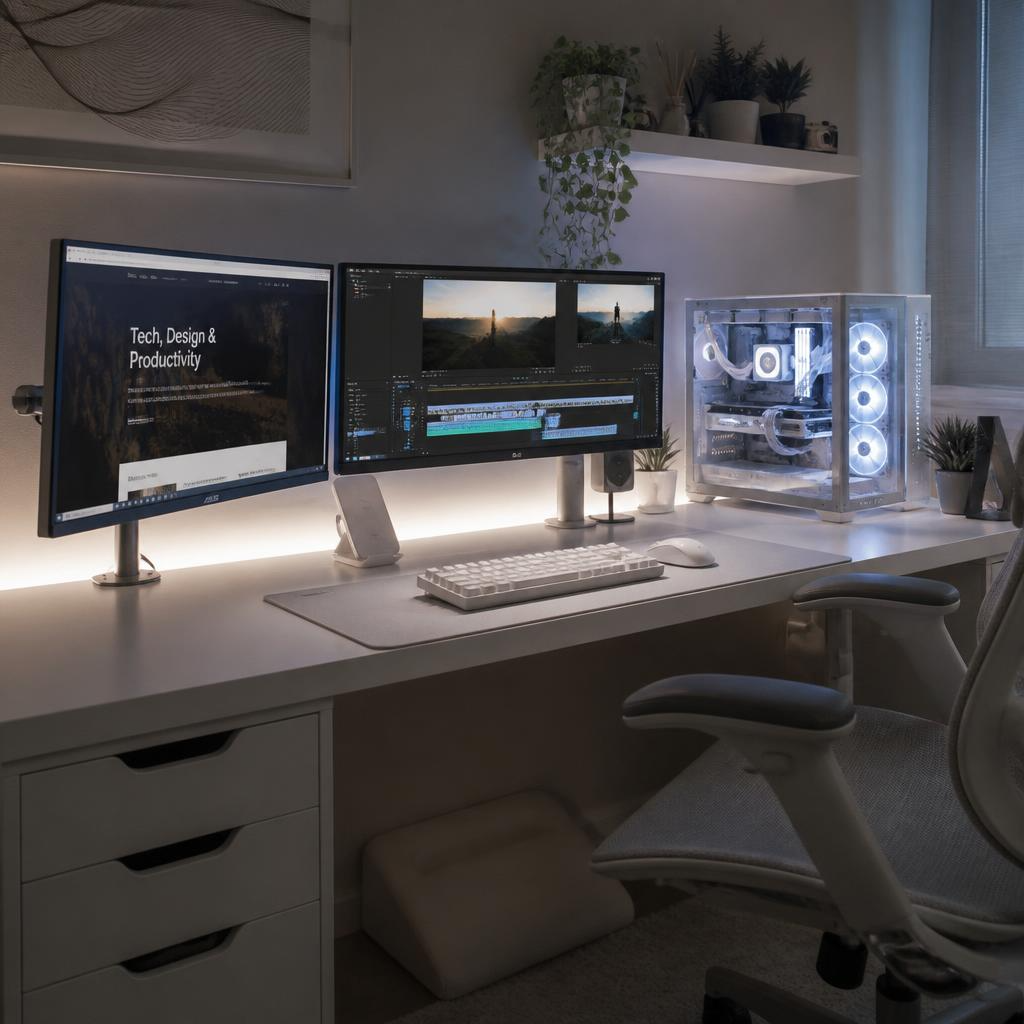
🛒 3단계: 안전하게 구매하고 조립 스트레스 피하기
"부품은 골랐는데, 제가 직접 드라이버를 들고 조립해야 하나요?"
절대 그렇지 않습니다! 기계에 익숙하지 않은 분들이 유튜브만 보고 무작정 조립을 시도하다가 얇은 핀을 부러뜨려 수십만 원을 날리는 경우가 정말 많습니다. 🛠️
요즘은 다나와, 컴퓨존 같은 대형 컴퓨터 전문 쇼핑몰에 접속해서 원하는 부품을 장바구니에 담기만 하면 됩니다. 결제할 때 3~4만 원 정도의 '조립비' 옵션만 추가하면, 전문가가 완벽하게 조립하고 선 정리까지 깔끔하게 마쳐서 튼튼한 박스에 담아 집 앞까지 배송해 줍니다. 📦
또한, 윈도우 설치가 부담스러우시다면 부품을 살 때 '정품 윈도우(처음사용자용)'를 함께 장바구니에 담고 'OS 설치' 옵션을 체크해 보세요. 전원 플러그만 꽂으면 곧바로 인터넷을 할 수 있도록 완벽하게 세팅되어 도착합니다. 💿
💡 와니플 스토리의 핵심 꿀팁 / 주의사항!
"파워(전원 공급 장치)는 절대 아무거나 싼 걸 사지 마세요!"
⚡ 컴퓨터 부품을 고를 때 가장 돈을 아끼지 말아야 할 곳이 바로 '파워'입니다. 파워는 사람으로 치면 온몸에 피를 공급하는 **'심장'**과도 같습니다.
이름 모를 저렴한 뻥파워(?)를 쓰면, 컴퓨터가 작업 도중 갑자기 툭 툭 꺼지거나 심할 경우 합선이 되어 화재가 발생할 수도 있습니다. 이때 비싼 CPU나 그래픽카드까지 한 번에 망가뜨리는 치명적인 고장을 유발합니다. 반드시 '정격 500W 이상'의 인지도 있는 브랜드(마이크로닉스, 시소닉, FSP 등) 제품을 선택하셔야 컴퓨터를 오래오래 안전하게 쓰실 수 있습니다!
오늘 알려드린 '사무실 비유'와 '용도별 추천 표'만 핸드폰에 캡처해 두셔도, 컴퓨터 매장이나 온라인 쇼핑몰에서 당황하지 않고 똑똑하게 조립 PC를 세팅하실 수 있을 겁니다.
남들이 좋다고 하는 비싼 부품에 휘둘리지 마시고, 나의 사용 목적과 예산에 꼭 맞는 쾌적한 컴퓨터를 맞추시길 응원합니다. 새 컴퓨터와 함께 답답함 없는 시원하고 빠른 일상을 즐겨보세요! 🎉
여러분의 일상이 한층 더 편안해지길 바라며, 다음에도 알찬 정보로 찾아오겠습니다! 🍄
'생활' 카테고리의 다른 글
| 🍄 [CPU 추천 가이드] "비쌀수록 무조건 좋을까?" 가격대별 인기 CPU 완벽 비교 분석 (0) | 2026.10.07 |
|---|---|
| 🍄 [그래픽카드 추천] "2026년 최신판! 비싼 게 무조건 좋을까?" 용도별 RTX 50 시리즈 완벽 비교 분석 (0) | 2026.10.07 |
| 🎨 [디자인 생존전] "포토샵 1도 몰라도 금손 등극!" 무료 디자인 툴 200% 활용 공략 (0) | 2026.10.04 |
| 🍳 [연금술 퀘스트] "처치 곤란 남은 전·나물의 부활!" S급 명절 음식 리사이클 레시피 3선 (0) | 2026.09.27 |
| 🐙 [주방 악취 토벌전] 손에 밴 비린내 10초 컷! '스테인리스+치약' 연금술 공략 (0) | 2026.09.26 |